
Windows 自带的磁盘管理工具无法直接将一个分区的空间“移动”到另一个不相邻的分区(如 C 盘)。并且必须先删除一个盘,才能重新分配空间。这样还要备份数据,十分麻烦。
使用第三方工具 AOMEI Partition Assistant Standard,能够将任意同一硬盘的空间分配给 C 盘。
🛠️ 使用分区助手扩容 C 盘的步骤
第一步:下载安装并运行分区助手
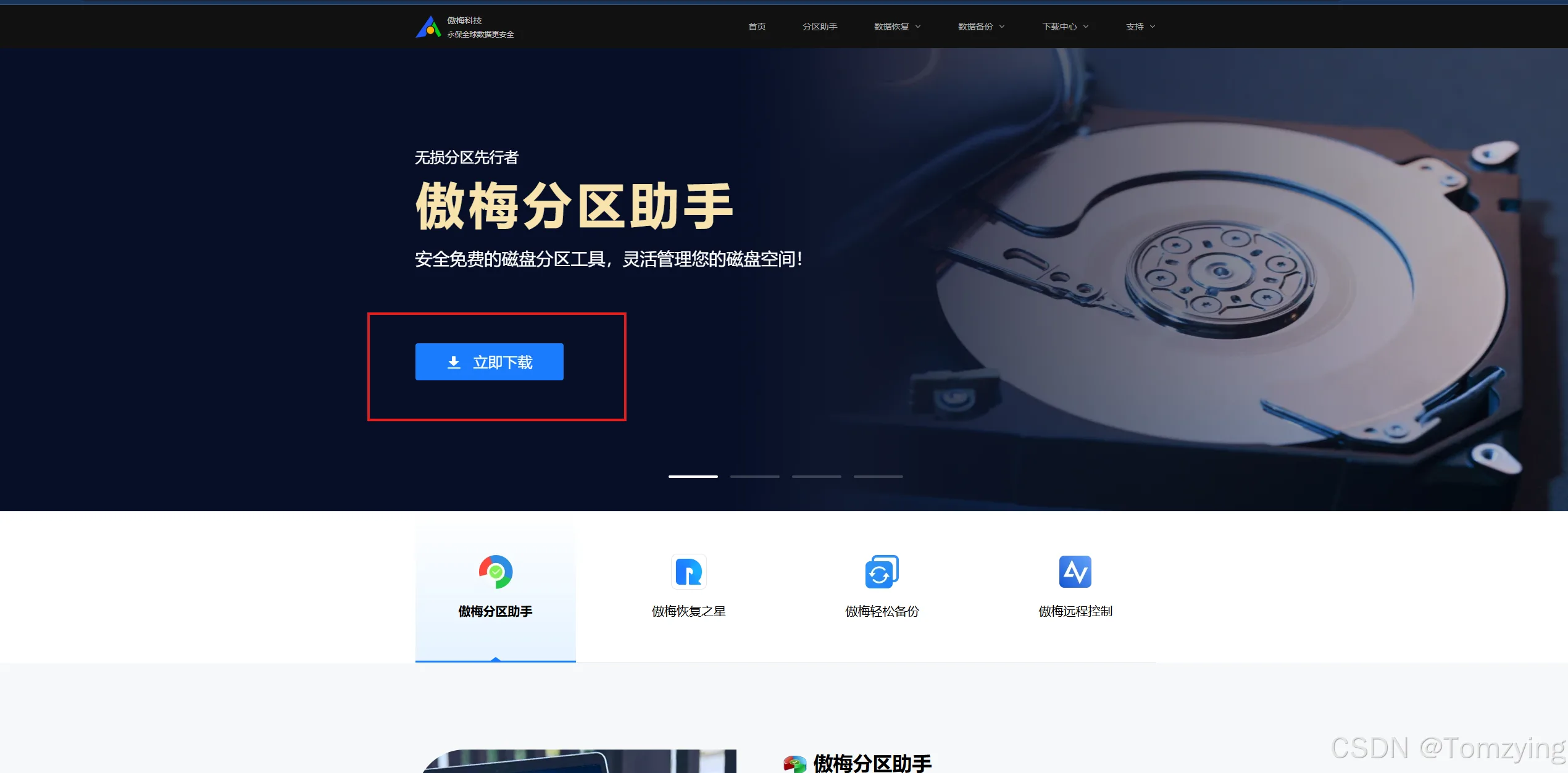
第二步:分配空闲空间给 C 盘
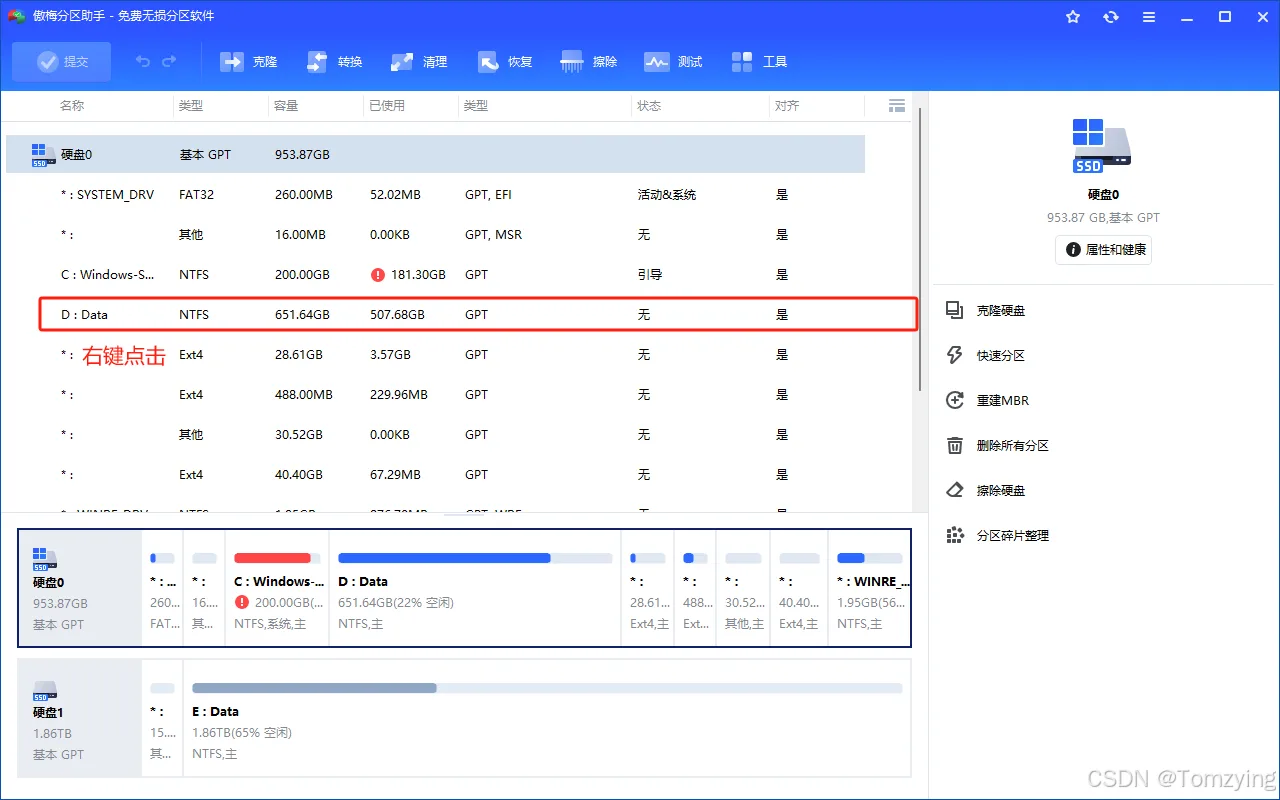
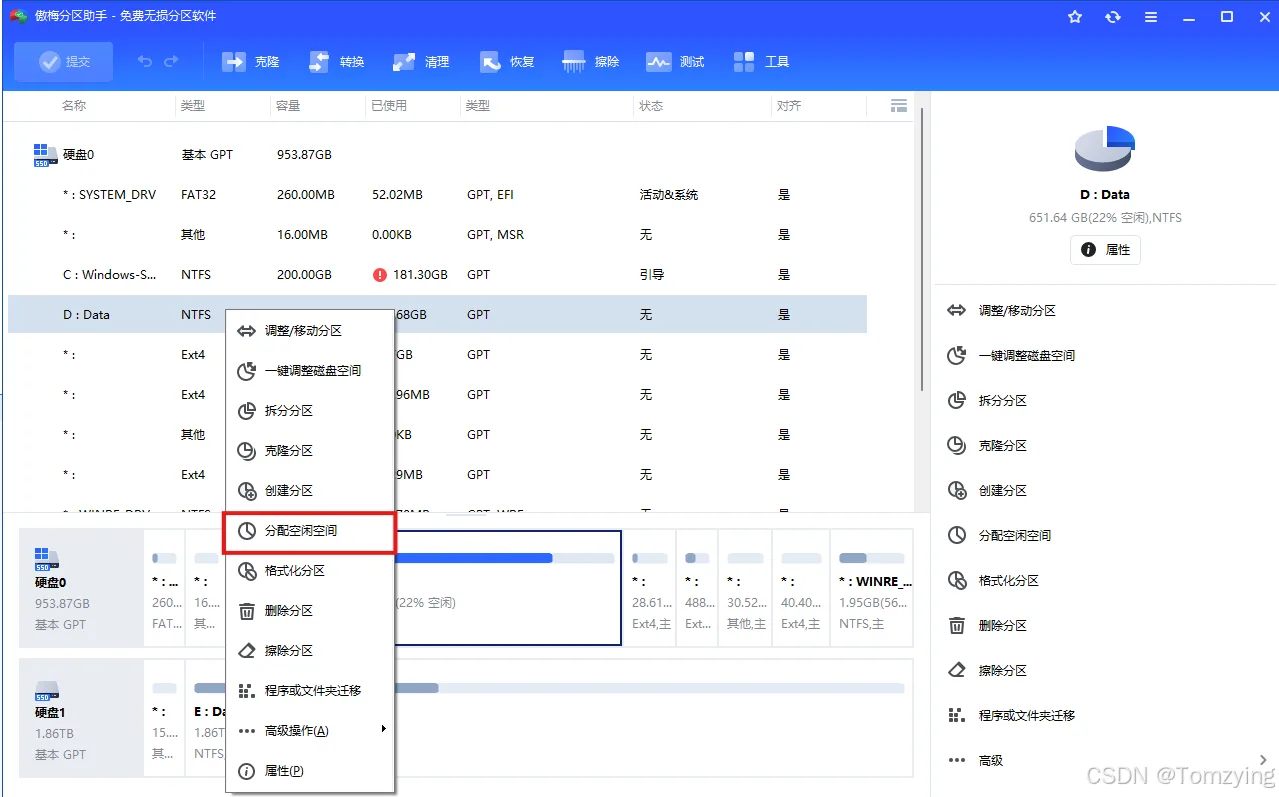
在主界面中,右键点击有空闲空间的分区(如 D 盘),选择“分配空闲空间”。
在弹出的窗口中,输入要分配的空间大小,并选择目标分区为 C 盘。
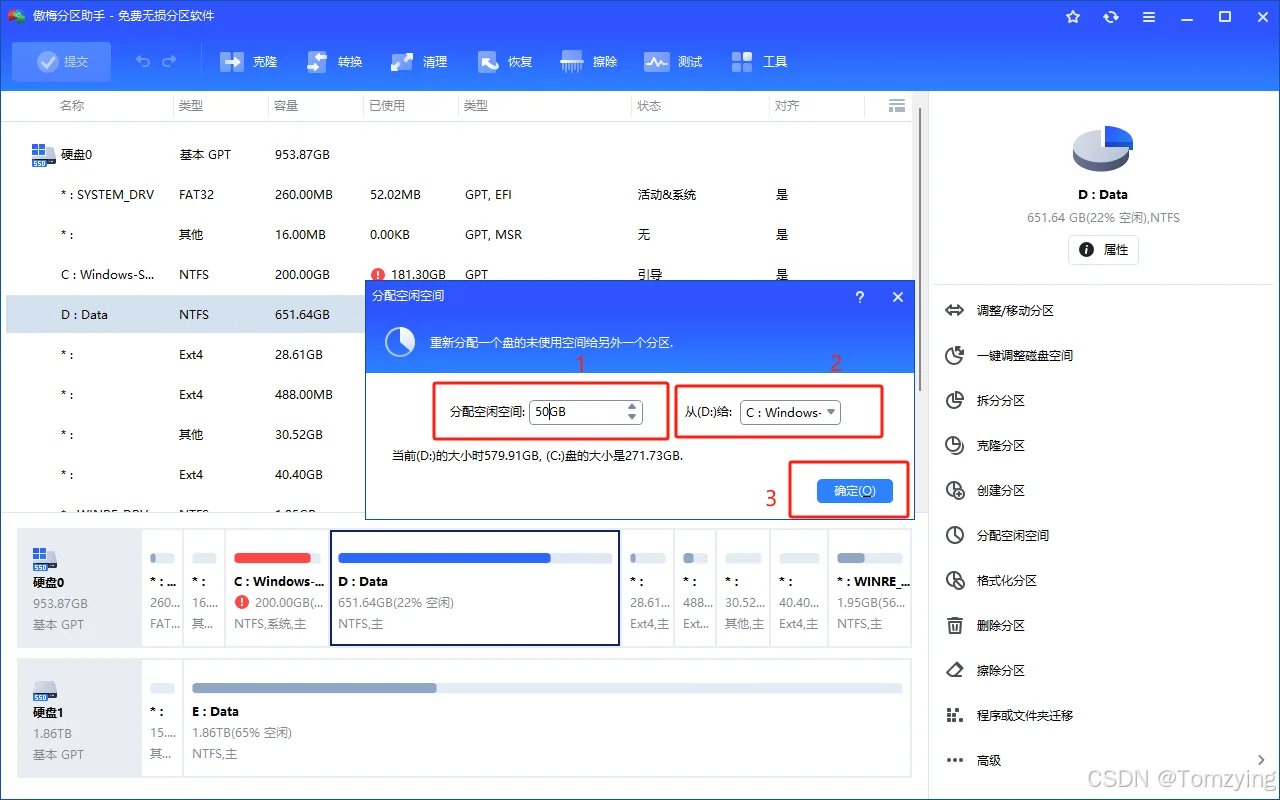
点击“确定”后,返回主界面,点击左上角的“提交”按钮,然后点击“执行”开始操作。
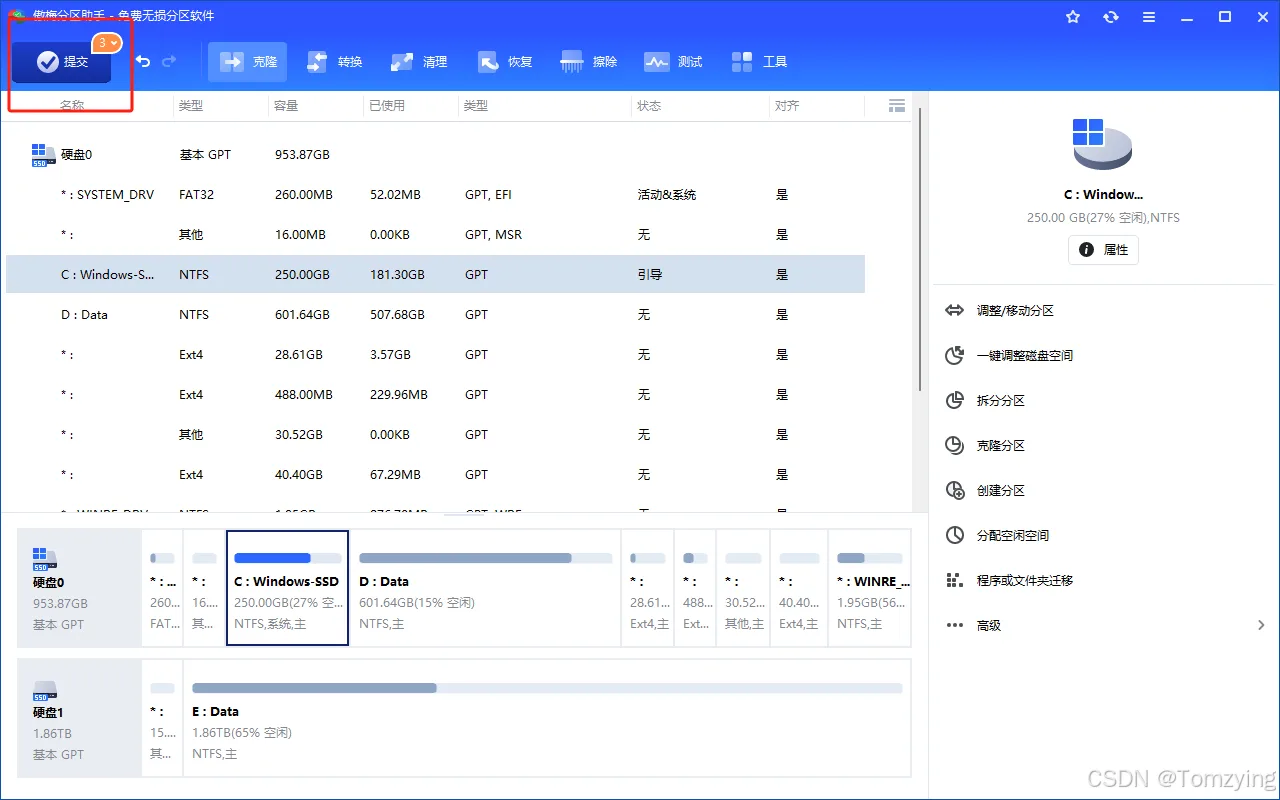
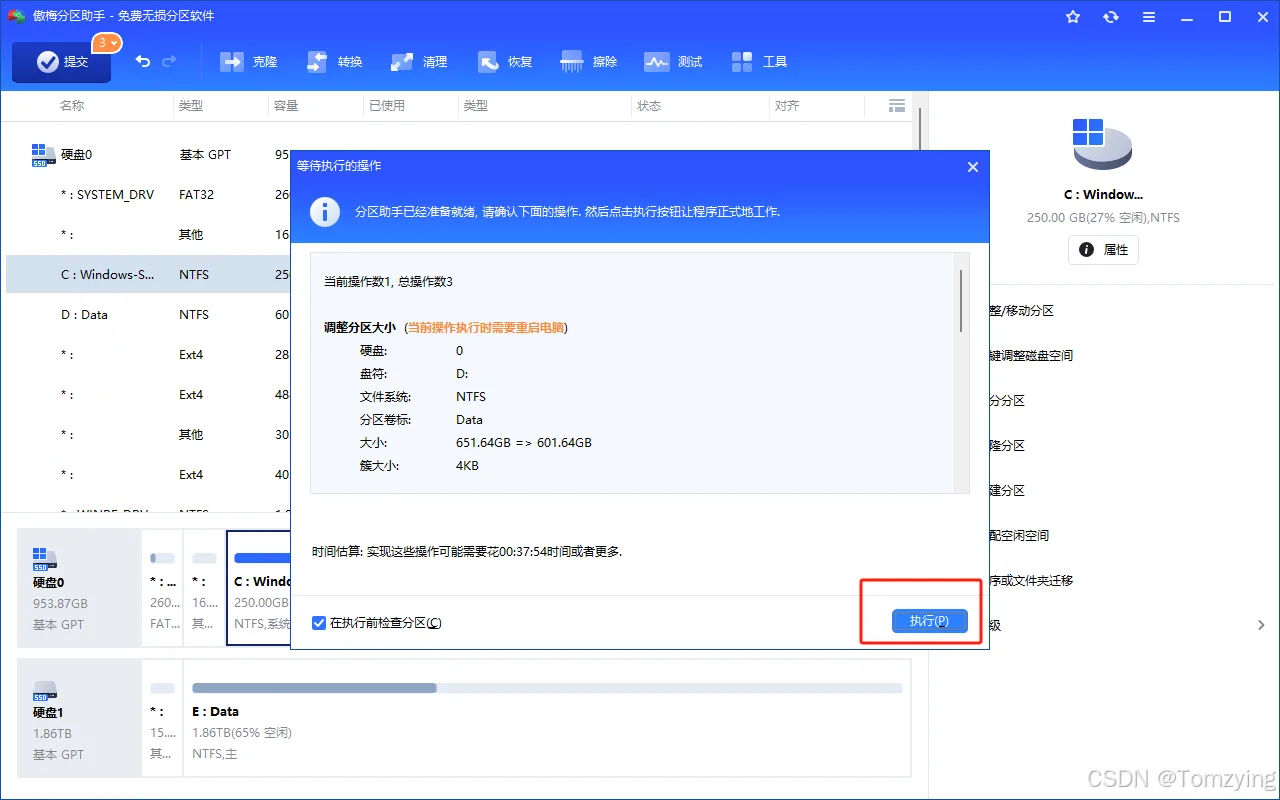
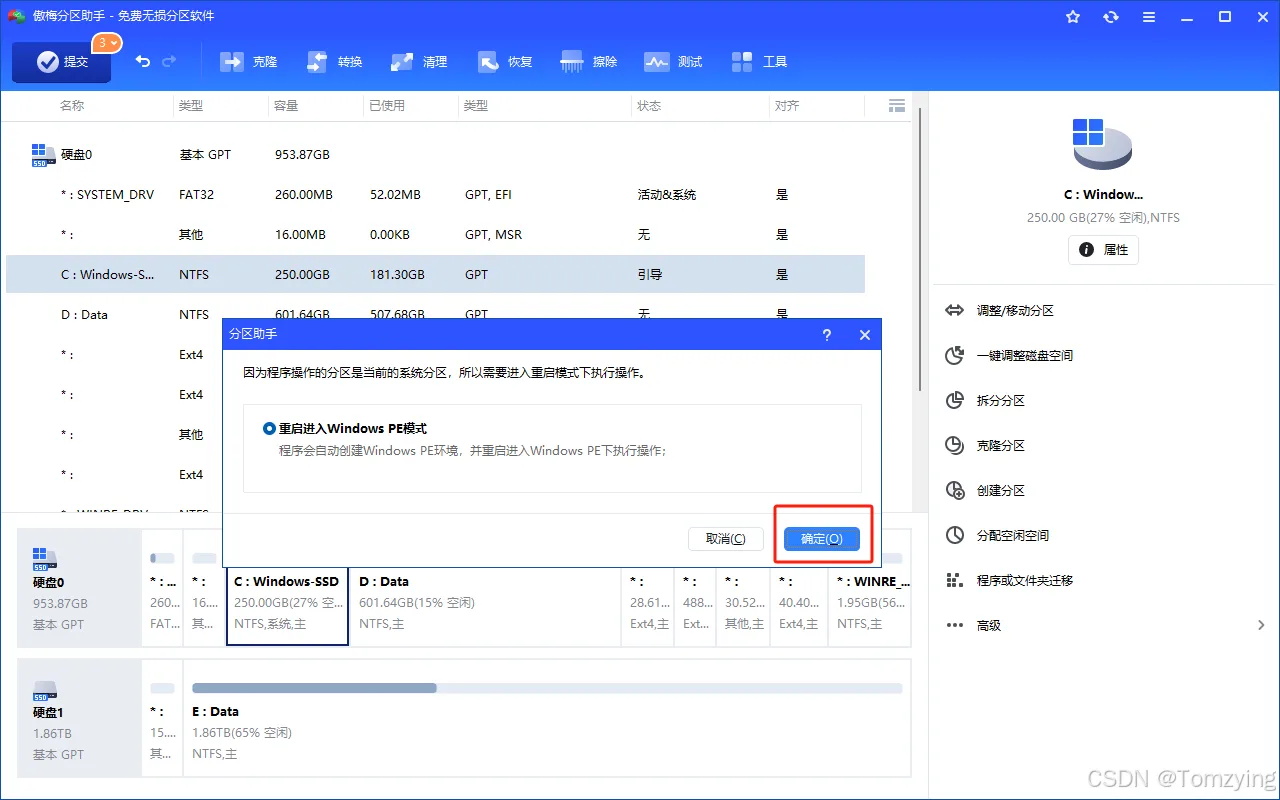
如果系统提示需要重启,点击“确定”,系统将自动重启并完成操作。
第三步:确认扩容结果
系统重启后,打开“此电脑”或“资源管理器”,查看 C 盘的容量是否已增加。
如果 C 盘容量已增加,说明扩容成功✅ 。