
前言:
总的来说,React Native 的开发流程步骤分为大4步:
1、安装依赖——Node 和 JDK。
2、Android 开发环境——安装 Android Studio 、安装 Android SDK及配置环境变量、把一些工具目录添加到环境变量 Path 中。
3、准备一台 Android 设备——使用 Android 真机 或者 Android 模拟器。
4、创建一个项目
安装依赖
配置环境时,所有路径都不要有中文和中文字符,包括开发项目的路径也不要出现中文
需要安装的依赖有:Node、JDK。
Node安装
注意 Node 的版本应大于等于 20.19.4
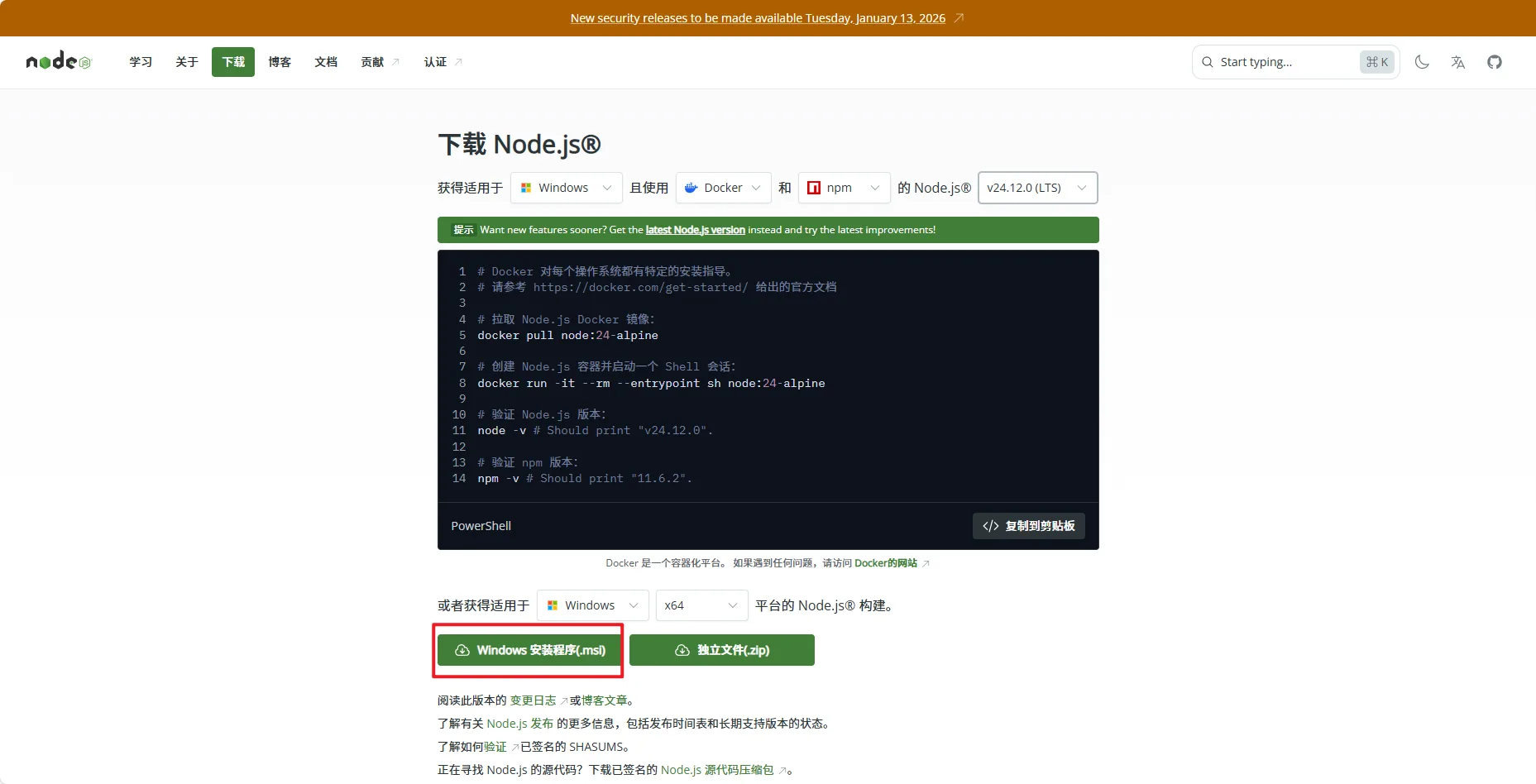
安装步骤
1、双击下载后的安装包,如下所示:
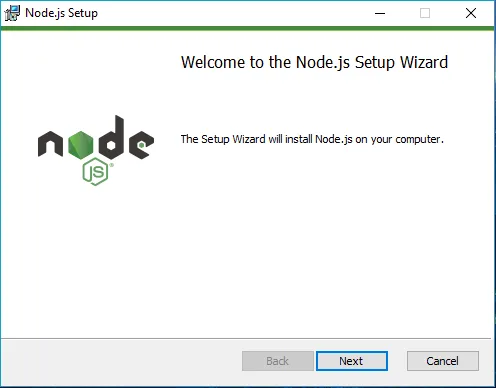
2、点击以上的 Next 按钮,将出现如下界面:
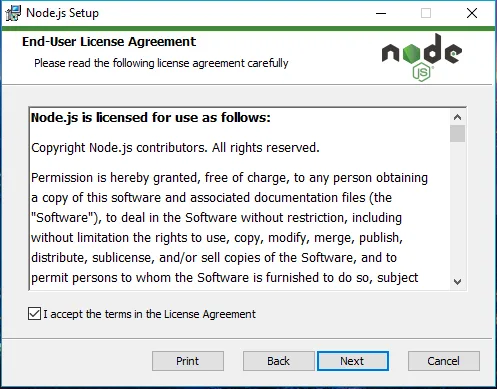
3、勾选接受协议选项,点击 Next 按钮 :
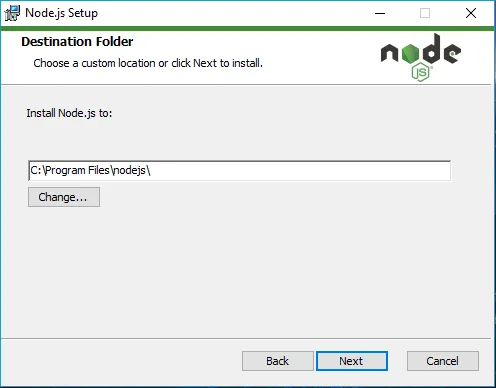
4、Node.js默认安装目录为 “本地路径 Files\nodejs” , 你可以修改目录,并点击 Next 按钮:
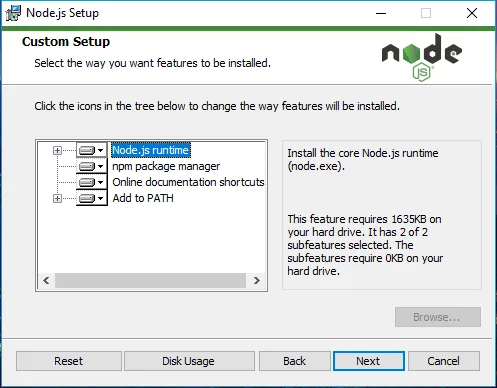
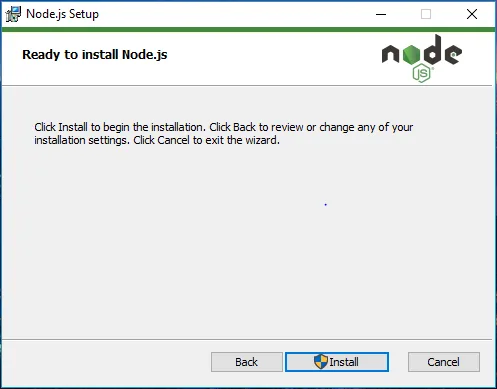
5、点击 Install(安装) 开始安装 Node.js,你也可以点击 Back(返回)来修改先前的配置:
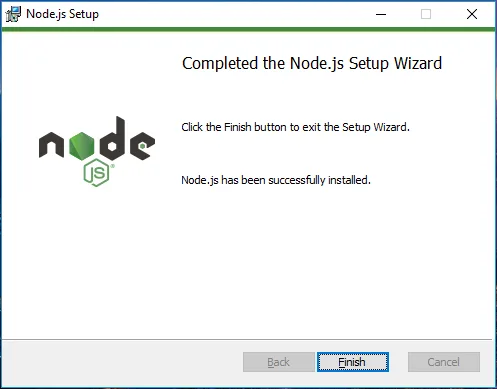
点击 Finish(完成)按钮退出安装向导。
安装完成后,我们可以在命令行或 Windows Powershell 中执行以下命令来测试:
node -v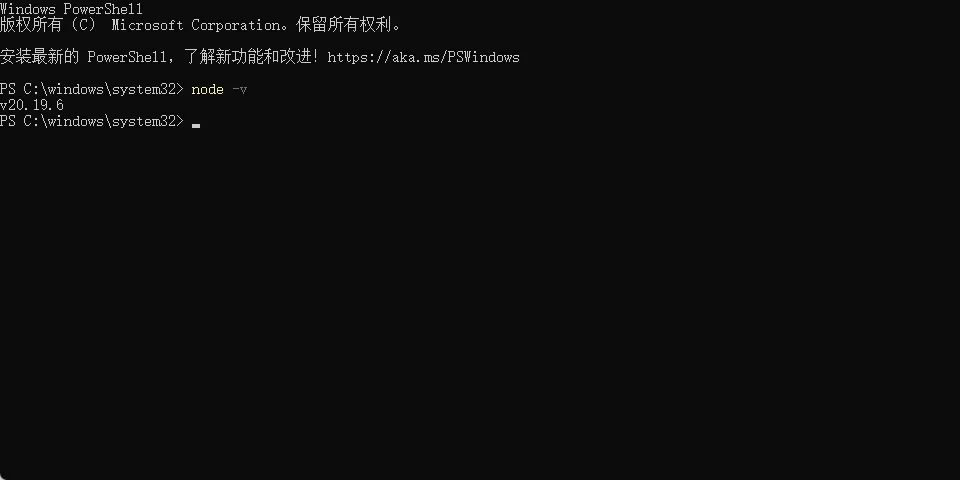
如果你获得以上输出结果,说明你已经成功安装了Node.js。
JDK安装
React Native 需要 Java Development Kit [JDK] 17。
安装步骤
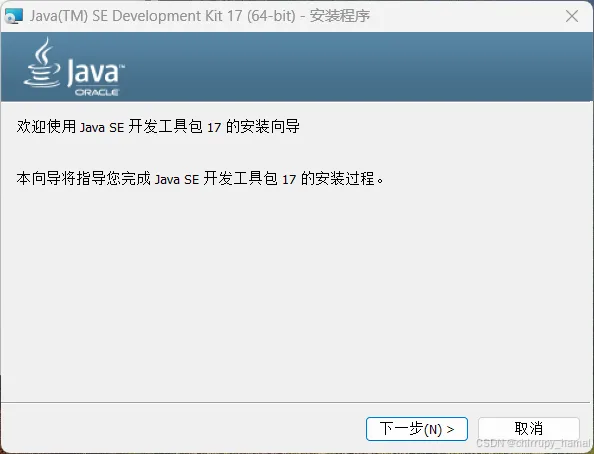
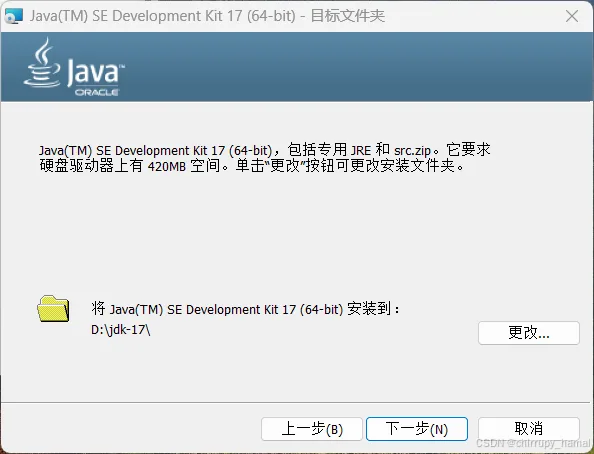
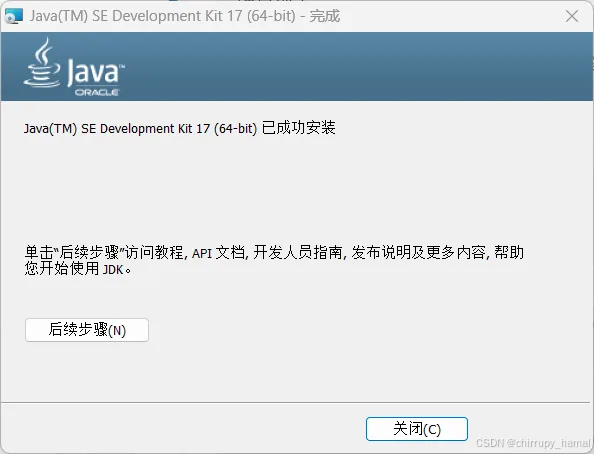
安装完成后,我们可以在命令行或 Windows Powershell 中执行以下命令来测试:
javac -version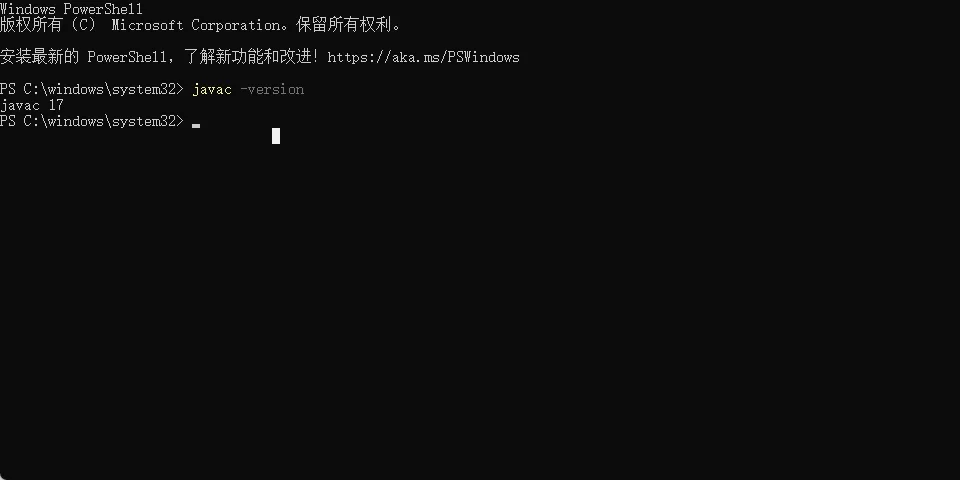
如果你获得以上输出结果,说明你已经成功安装了JDK17。
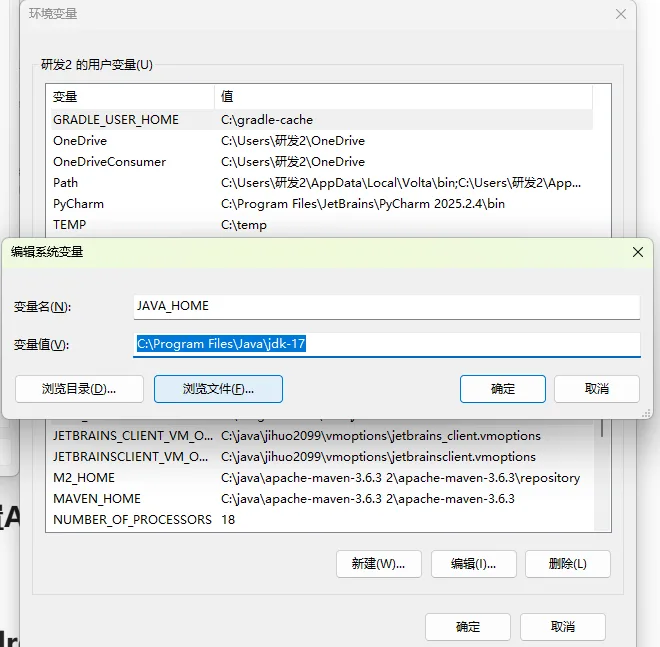
如果没有输出,可能是环境变量没有配置
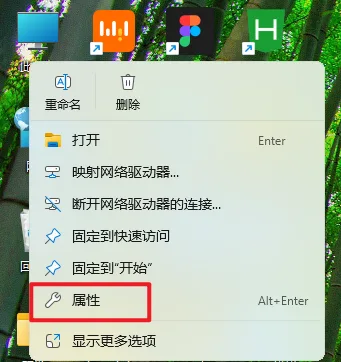
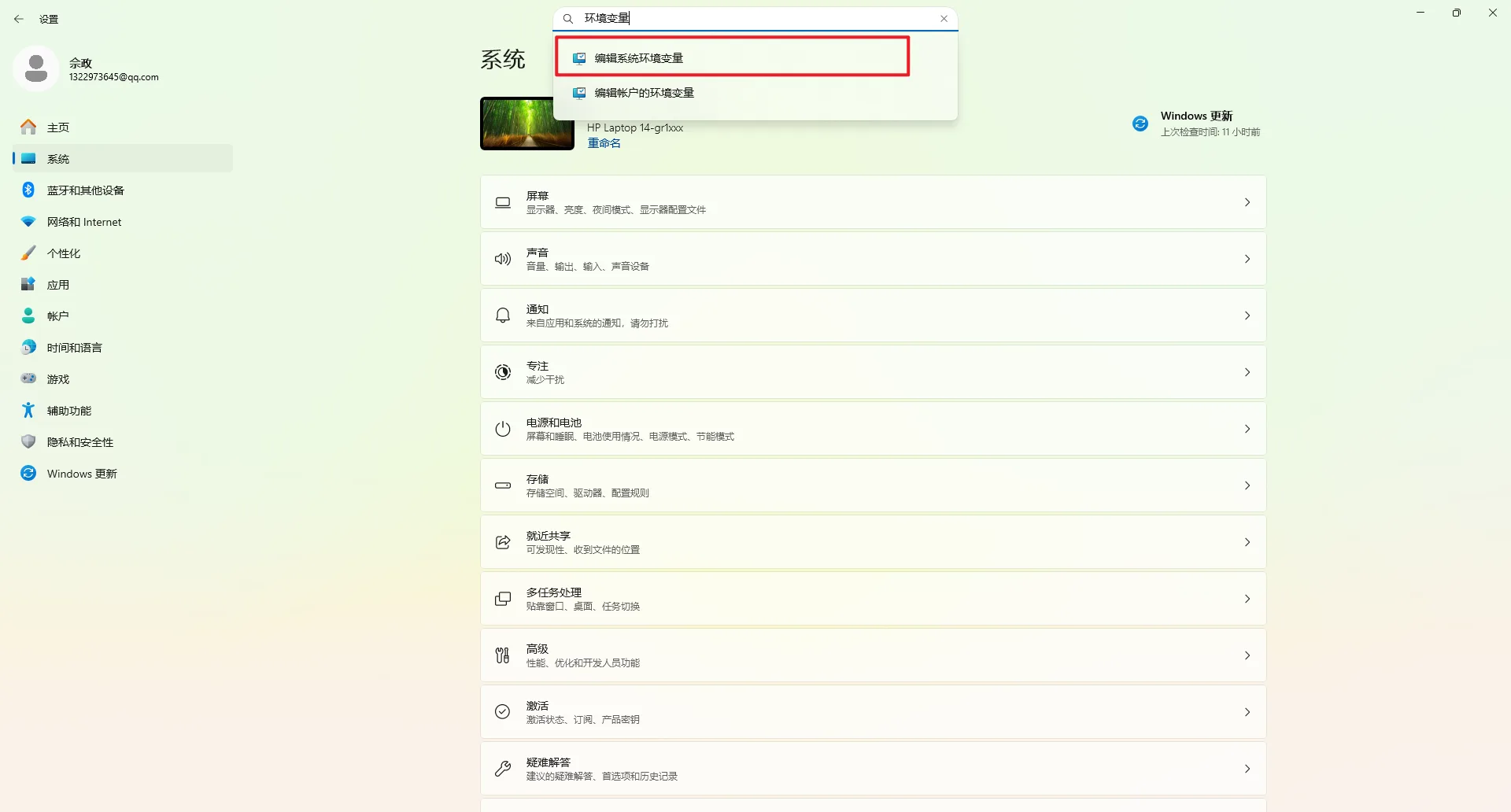
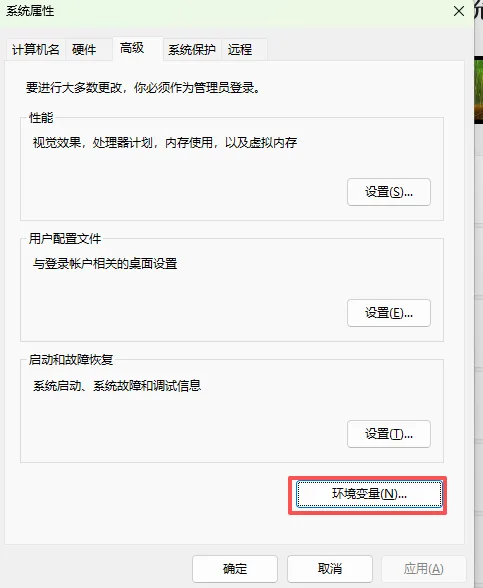
以Windows11为例配置环境变量,Windows10有路径有些许不同,请自行百度
此电脑—>查找设置—>环境变量
配置Android 开发环境
请注意!!!国内用户必须必须必须有稳定的代理软件,否则在下载、安装、配置过程中会不断遭遇链接超时或断开,无法进行开发工作。某些代理软件可能只提供浏览器的代理功能,或只针对特定网站代理等等,请自行研究配置或更换其他软件。如果报错中出现有网址,是因为链接源仓库的网络链接被阻断了,这一阻断现象可能因时间、地区、运营商而不同。
如果没有,使用以下替代方案(未实践,不保证成功)
hosts 文件配置(加速 Google/Gradle 依赖下载)
文件位置:
本地路径
添加内容:
Google 下载服务加速
180.163.151.161 dl.google.com
180.163.151.161 dl.l.google.com
180.163.151.161 dl-ssl.google.com
Gradle 服务加速
104.16.73.101 services.gradle.org
如安装超时,请用 chinaz测速 检查 IP 可用性,并替换为可访问的 IP。
安装 Android Studio
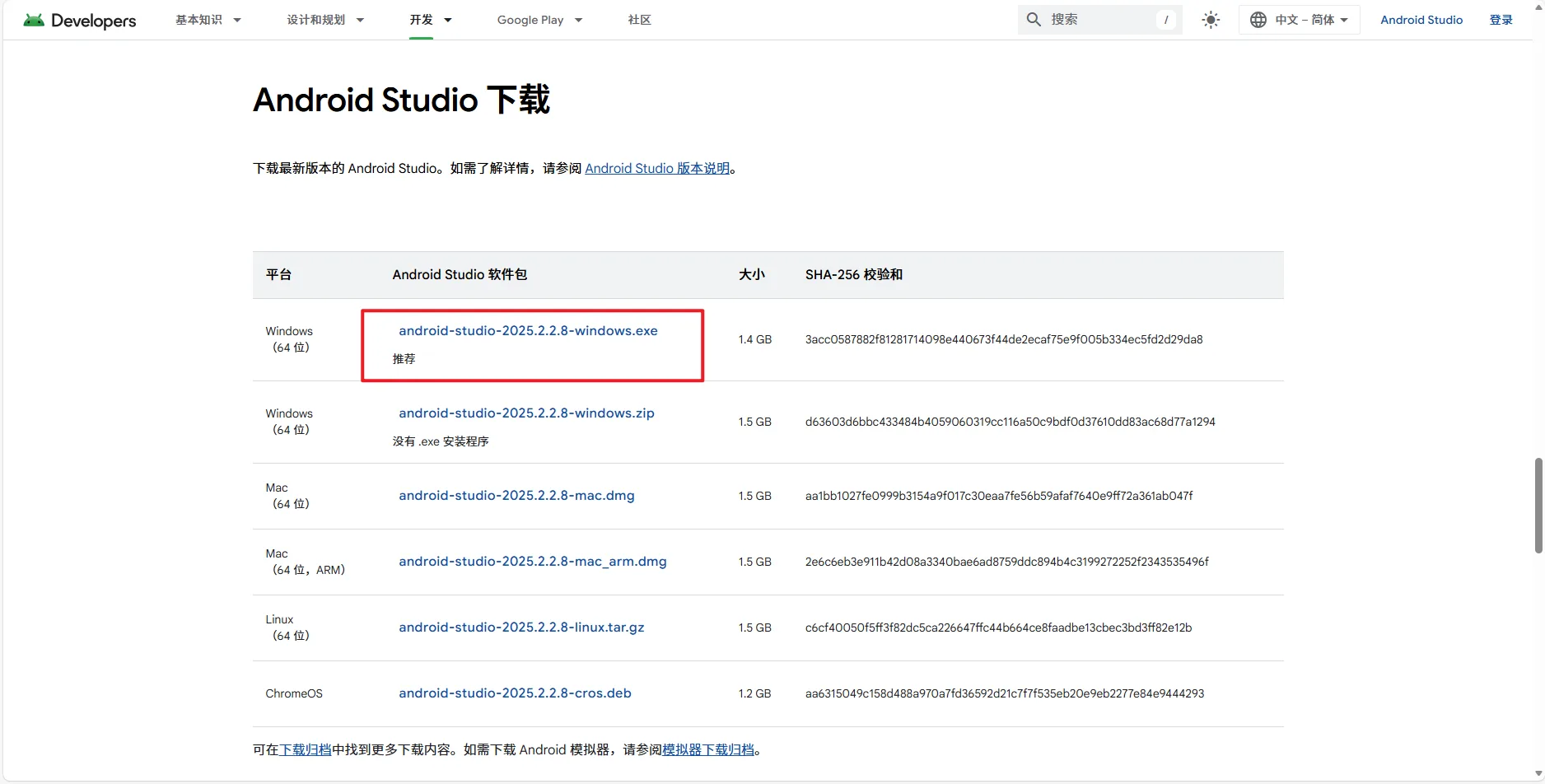
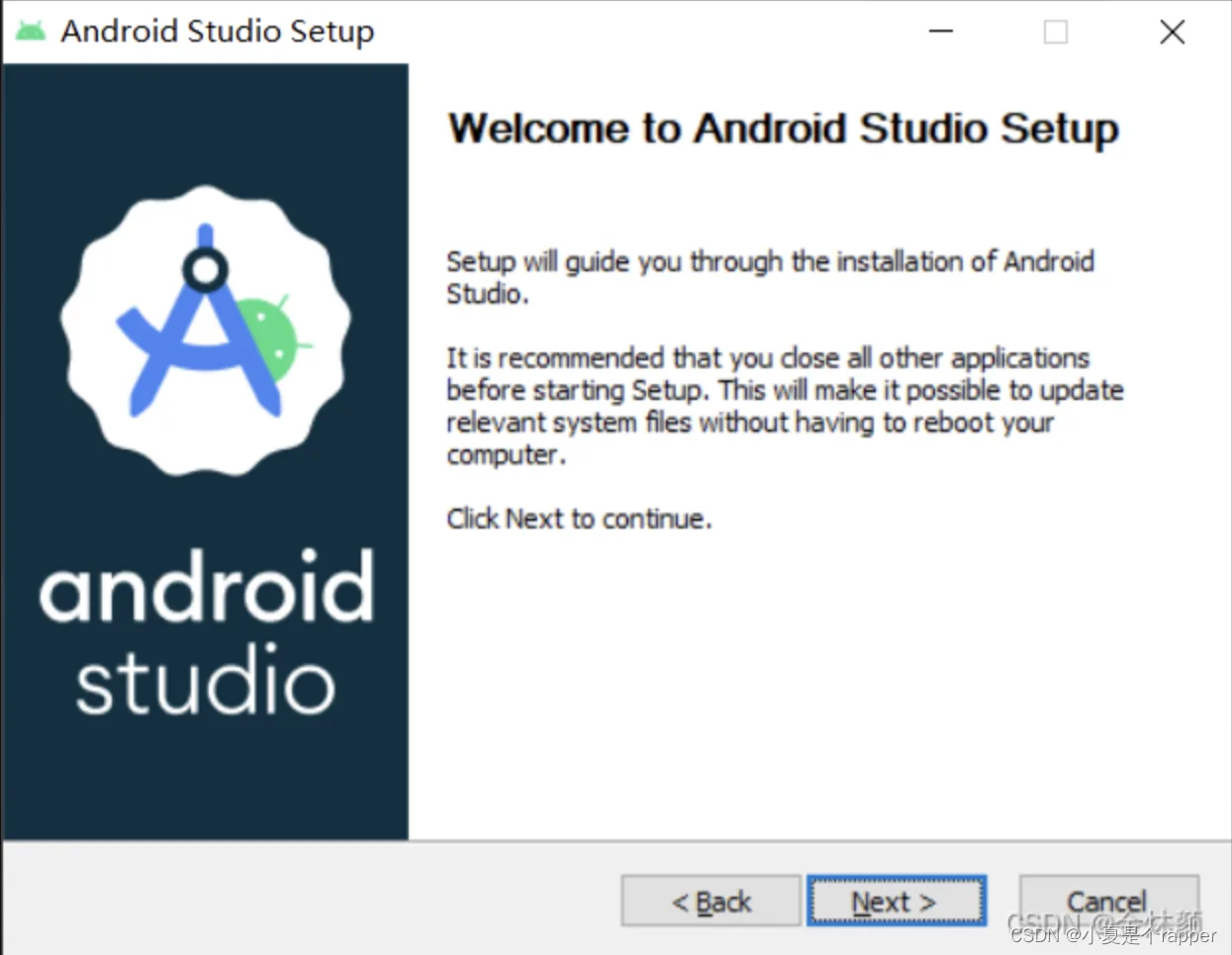
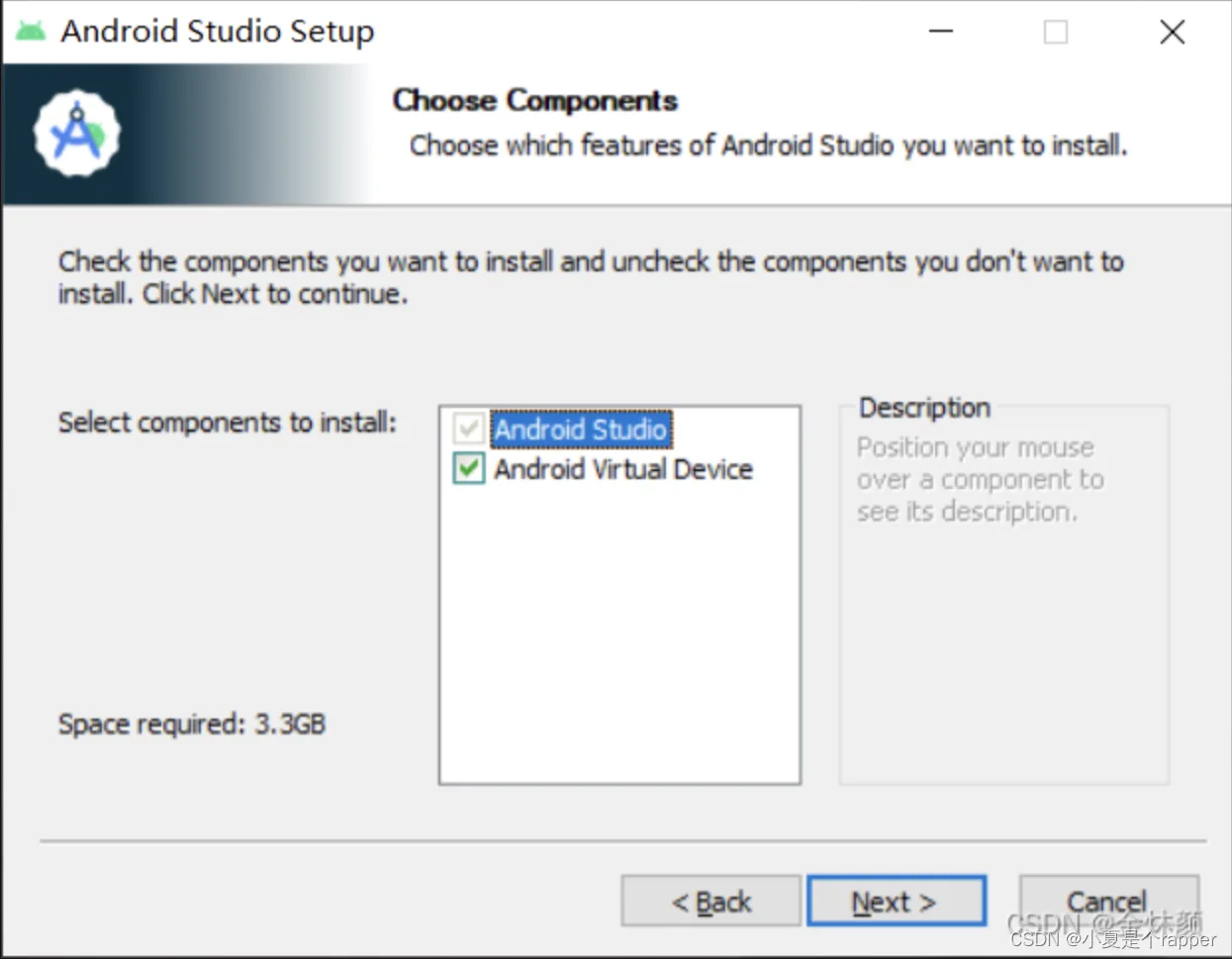
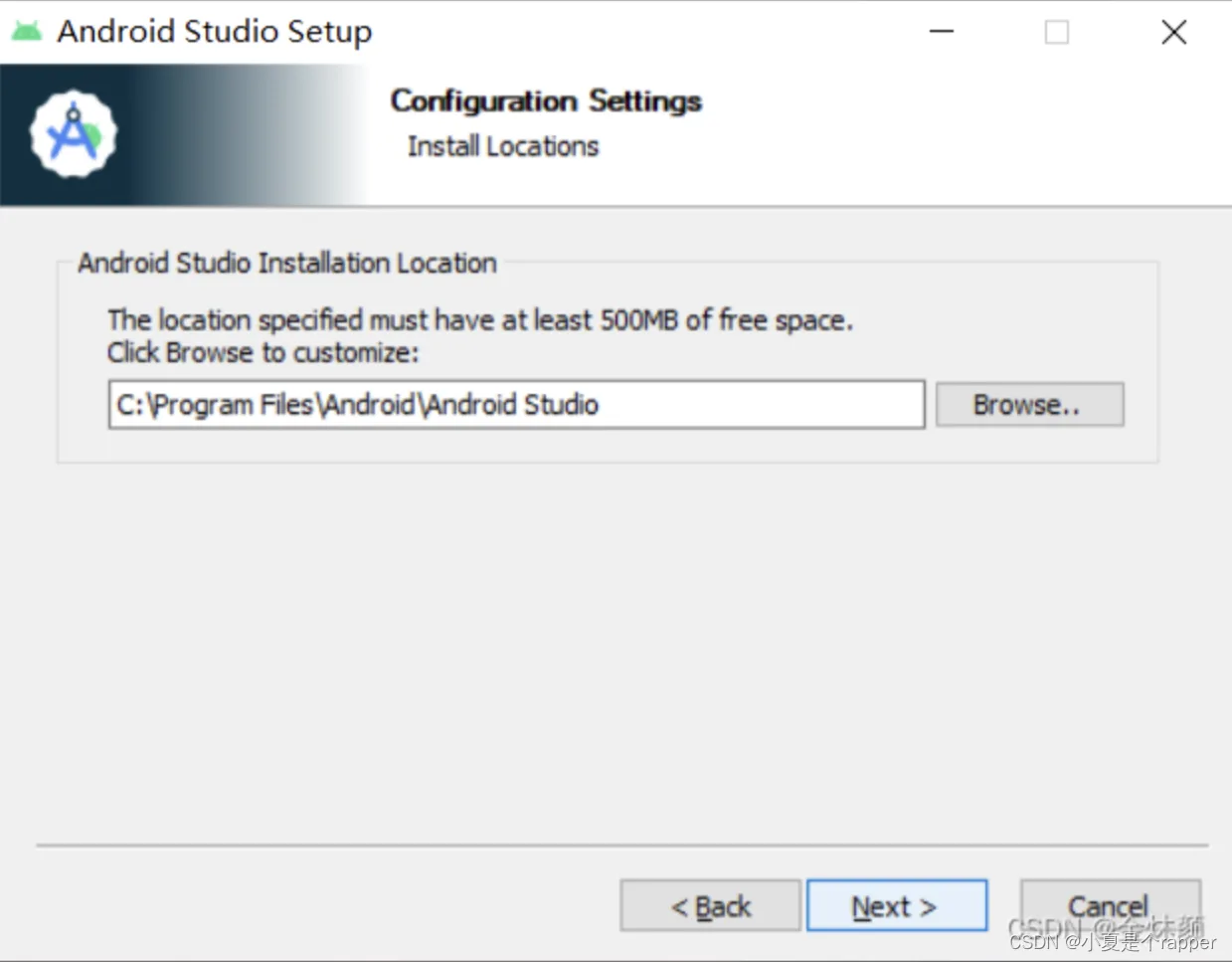
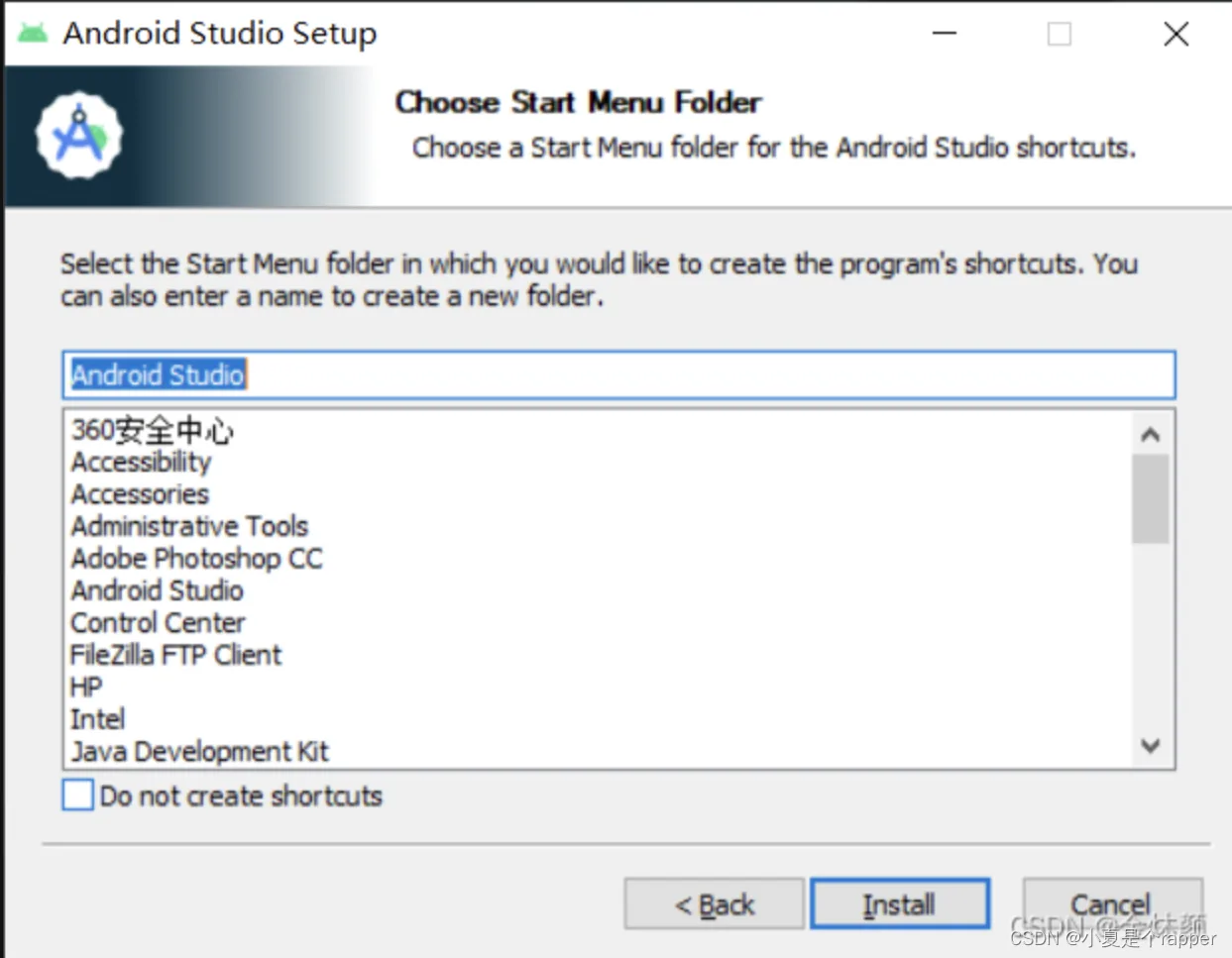
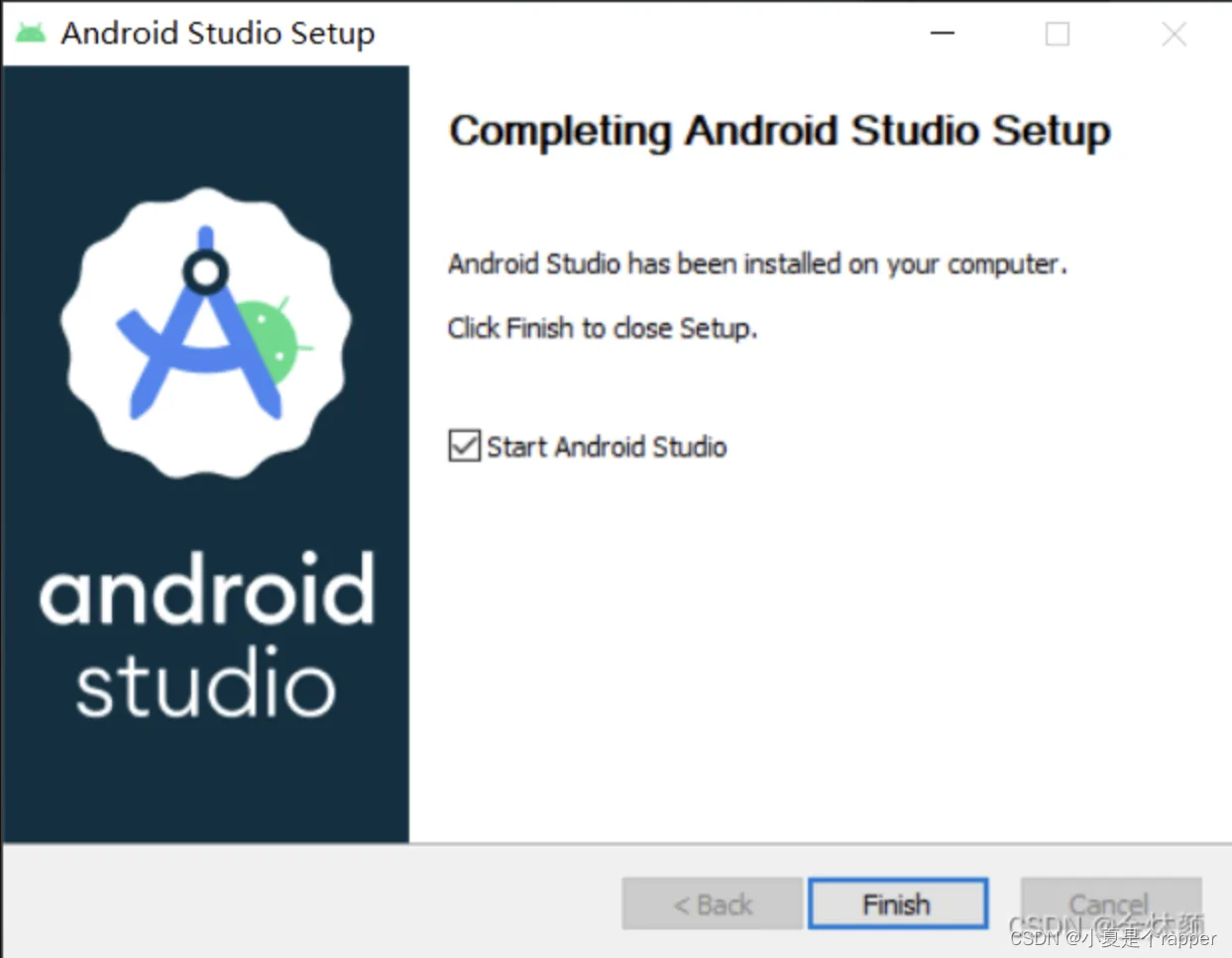
一路Next,最后Install。如果C盘位置不够,放在D盘也可以的。这个东西几十个G,注意留好空间。
安装SDK
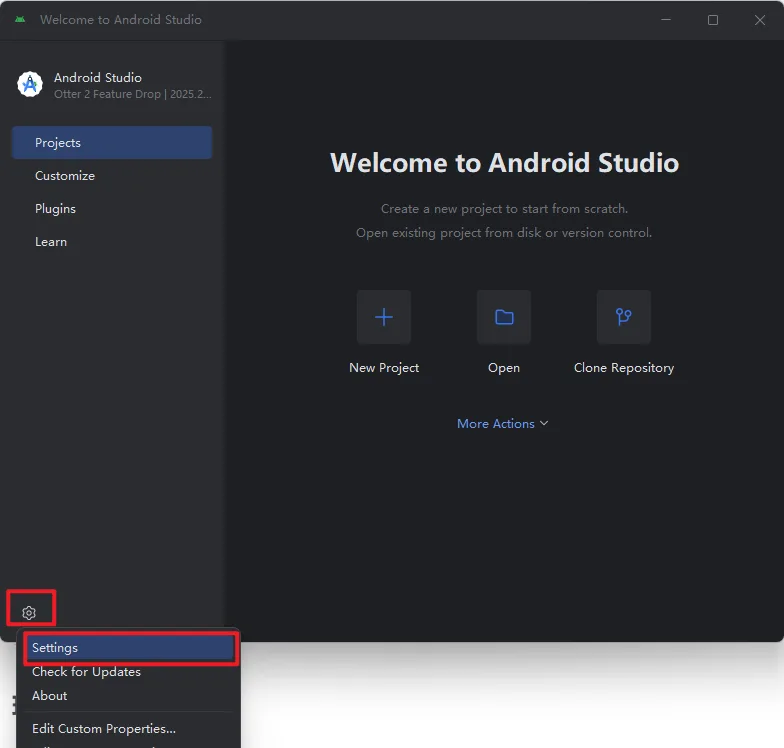
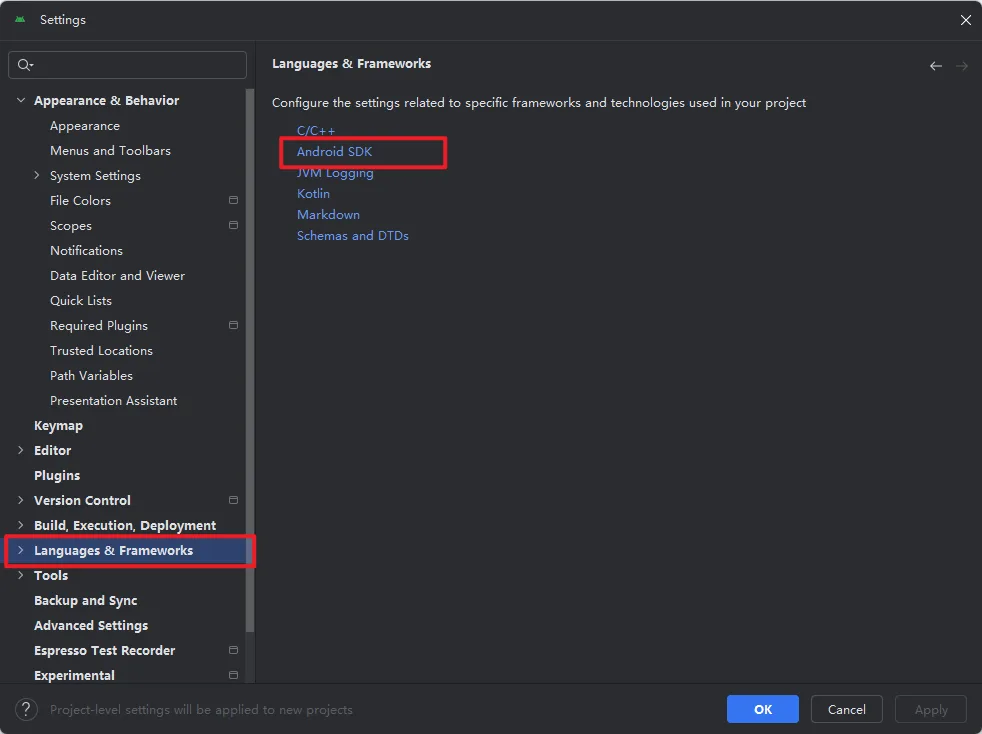
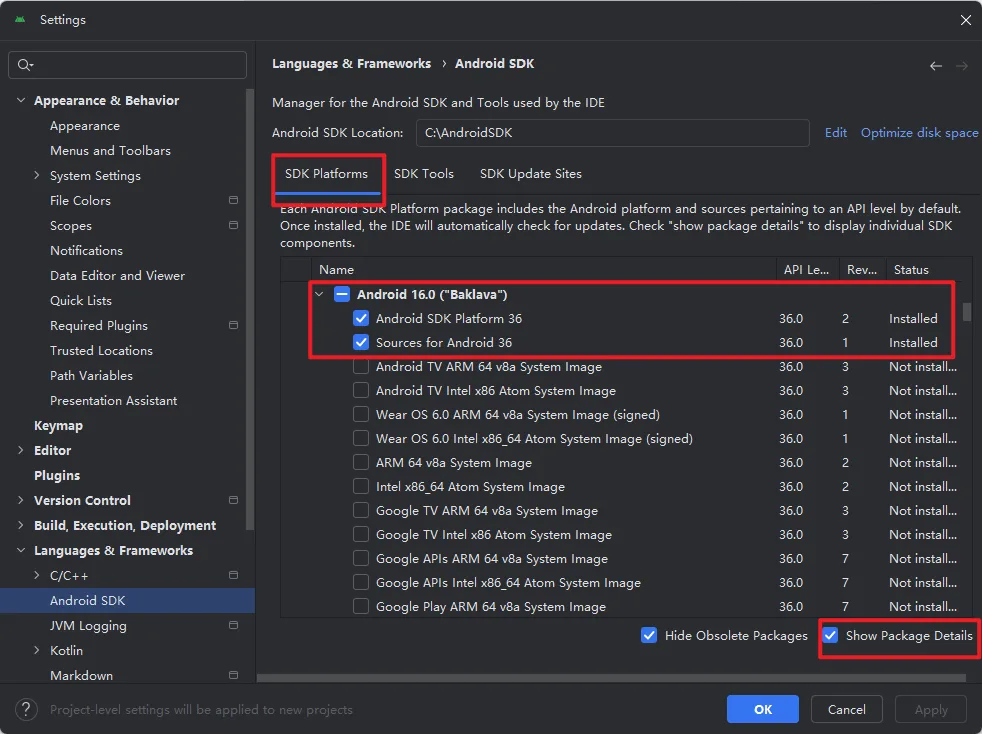
在 SDK Manager 中选择”SDK Platforms”选项卡,然后在右下角勾选”Show Package Details”。展开Android 15 (VanillaIceCream)选项,确保勾选了下面这些组件(如果你看不到这个界面,则需要使用稳定的代理软件):
Android SDK Platform 35Intel x86 Atom_64 System Image
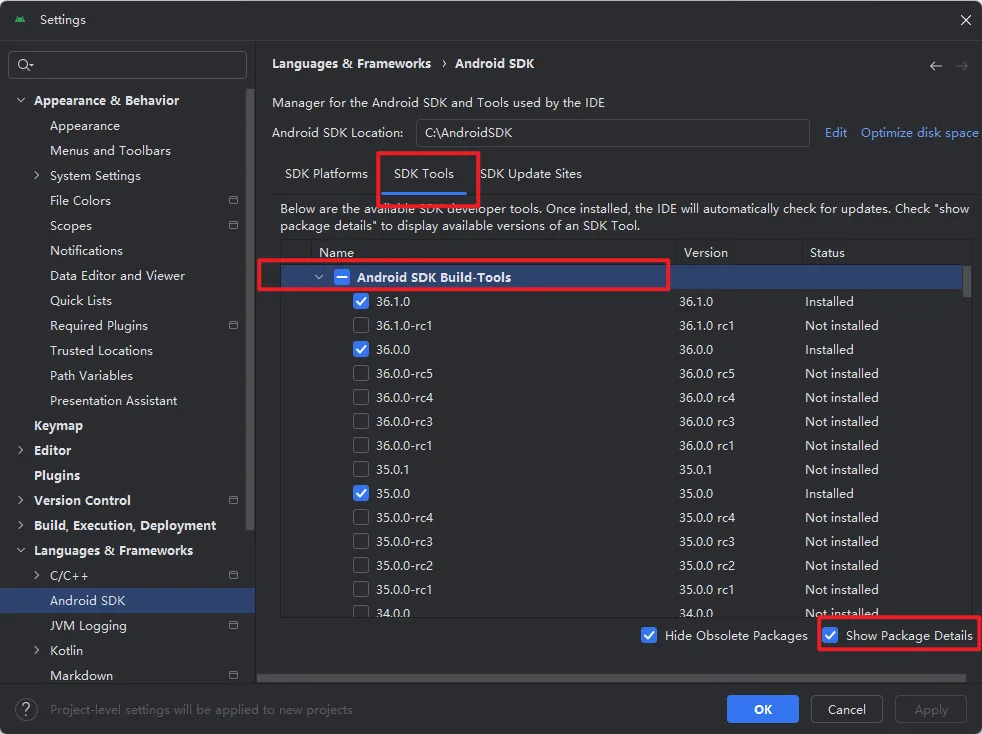
然后点击”SDK Tools”选项卡,同样勾中右下角的”Show Package Details”。展开”Android SDK Build-Tools”选项,确保选中了 React Native 所必须的35.0.0版本。你可以同时安装多个其他版本。
(以上版本可能会随React Native版本变动,请根据项目所用版本进行调整)
环境配置
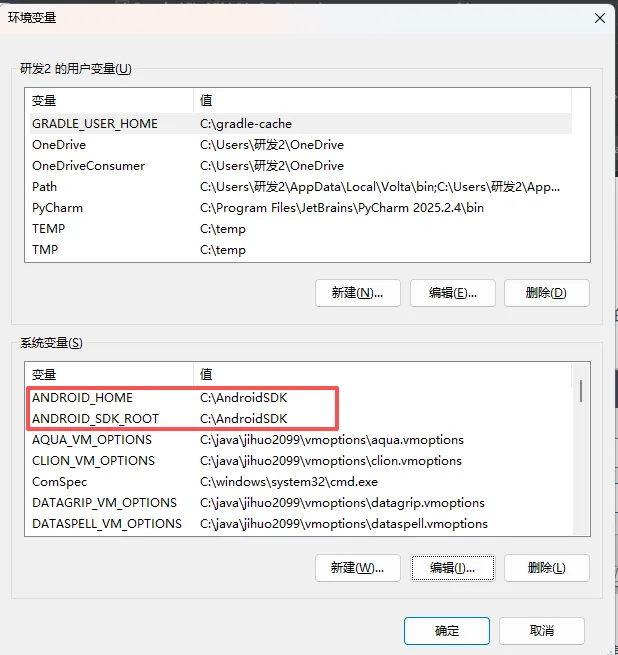
React Native 需要通过环境变量来了解你的 Android SDK 装在什么路径,从而正常进行编译。
此电脑—>查找设置—>环境变量,打开环境变量
- 新增
ANDROID_HOME,指向 SDK 安装目录(如本地路径) - 新增
ANDROID_SDK_ROOT,指向 SDK 安装目录(如本地路径)
- 将
%ANDROID_HOME%\platform-tools、%ANDROID_HOME%\emulator、%ANDROID_HOME%\tools、%ANDROID_HOME%\tools\bin添加到Path
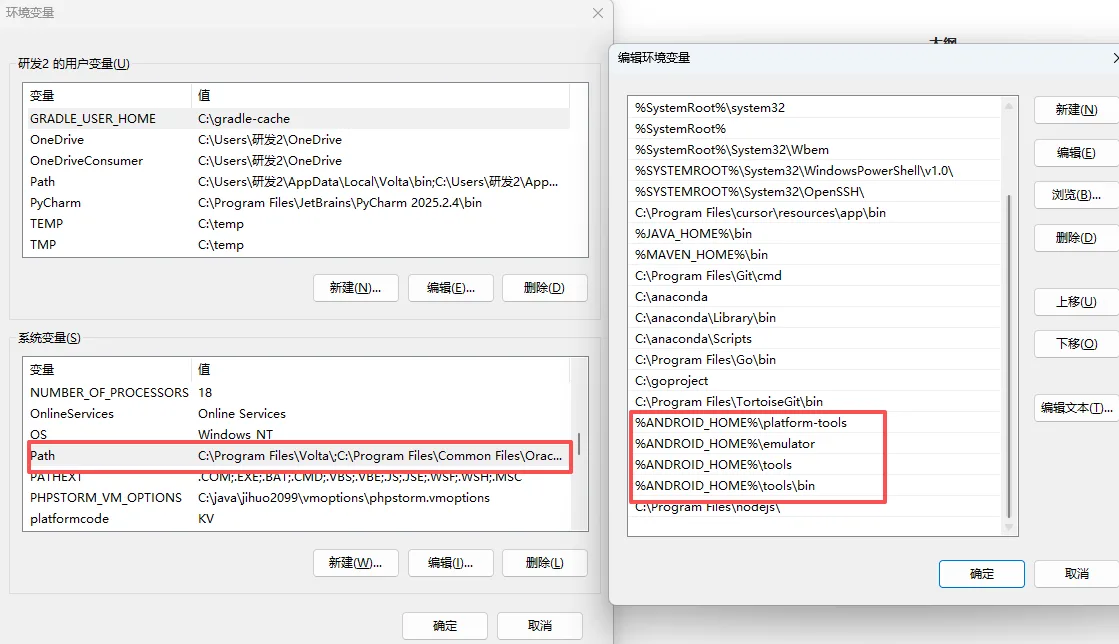
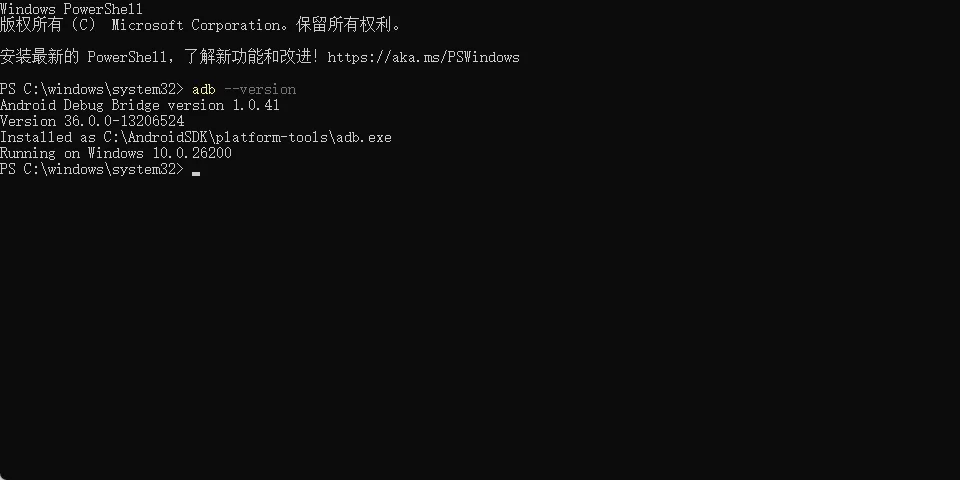
配置完成后,打开cmd输入
adb --version检验是否完成配置
Android 设备准备(使用MuMu模拟器)
MuMu模拟器下载
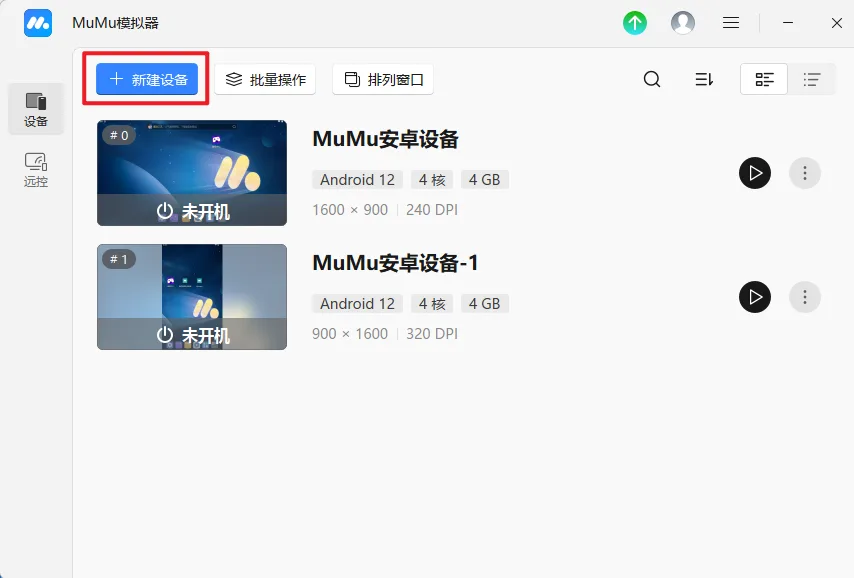
下载完成后打开,新建一个设备,在启动项目时打开该设备
创建并启动一个项目
如果你之前全局安装过旧的react-native-cli命令行工具,请使用npm uninstall -g react-native-cli卸载掉它以避免一些冲突:
npm uninstall -g react-native-cli @react-native-community/cli注意事项一:请不要在目录、文件名中使用中文、空格等特殊符号。请不要单独使用常见的关键字作为项目名(如 class, native, new, package 等等)。请不要使用与核心模块同名的项目名(如 react, react-native 等)。
注意事项二:请不要在某些权限敏感的目录例如 System32 目录中 init 项目!会有各种权限限制导致不能运行!
注意事项三:请不要使用一些移植的终端环境,例如git bash或mingw等等,这些在 windows 下可能导致找不到环境变量。请使用系统自带的命令行(CMD 或 powershell)运行。
使用 React Native 内建的命令行工具来创建一个名为”demo”的新项目。这个命令行工具不需要安装,可以直接用 node 自带的npx命令来使用:
可以使用--version参数创建指定版本的项目。注意版本号必须精确到两个小数点。
npx react-native init demo
# 进入项目目录
cd demo
npm install
# 连接安卓模拟器(确保已打开一个MuMu设备)
adb connect 127.0.0.1:7555
# 运行 Android 应用
npm run android